Redmine #3557 · 개발계

[QA] 비스킷 카드 수동 충전 전환 및 메뉴 반영 검증

요청한 확인 항목이 기대한 결과와 일치했습니다.

QA Redmine #3568 · 업무 상태 종료

확인 항목 3 전체 시나리오
통과 3 기대 결과와 일치
실패 0 문제 발견
확인 불가 0 조건 부족

핵심 결론

요청한 확인 항목이 기대한 결과와 일치했습니다.

전체 3개 항목이 기대한 결과와 일치했습니다.

가장 큰 문제

발견된 실패 항목이 없습니다.

확인 불가 항목은 기능 실패가 아니라 조건 부족 또는 검증 제외로 분리해 봅니다.

계정별 결과 비교

같은 확인 항목이 계정별로 어떻게 끝났는지 한눈에 봅니다.

VE
검증 항목VE
[케이스1-사이드바 메뉴 반영] 비스킷 카드 설정 ... 통과
[케이스2-수동충전 동작] 사이드바에서 '수동 충전... 통과
[케이스2] 충전 금액 입력란에 1000을 입력하고... 통과

진행률 100%

3/3개 항목 확인 완료

통과 3 실패 0 확인 불가 0

실제 실행 자료

QA 실행 결과에서 정리된 화면 캡처, 화면 재현 기록, 오류 내용을 이 페이지에서 바로 확인할 수 있습니다.

화면 캡처 4 화면 재현 기록 3 오류 내용 4 첨부 파일 0

실제 QA 실행 내역

실패 항목을 먼저 배치했습니다. 각 항목을 열면 수행한 동작, 기대 결과, 실제 결과, 화면 캡처, 화면 재현 기록, 오류 내용을 확인할 수 있습니다.

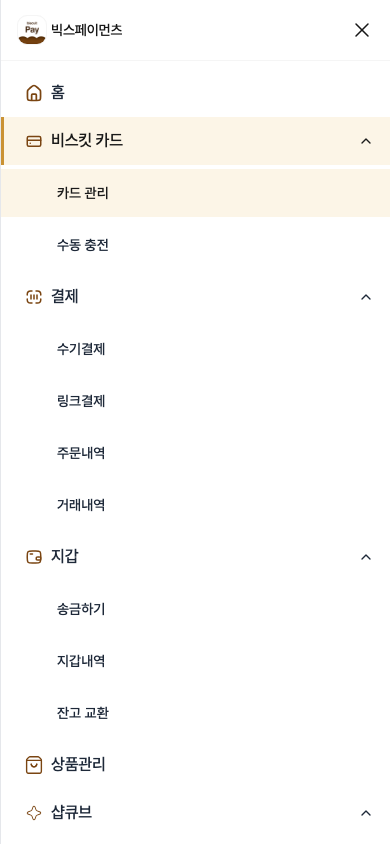
통과1번째 확인 [케이스1-사이드바 메뉴 반영] 비스킷 카드 설정 화면(/biscuit-card/settings)에서 '충전 방식' 섹션 셀렉트를 '정산금 자동 충전'에서 '수동 금액 충전'으로 변경하고 '저장' 버튼을 누른다 / [케이스1] 표시되는 '충전 방식 설정' 바텀시트에서 '저장' 버튼을 한 번 더 눌러 컨펌하고, 이어서 뜨는 '저장 완료' 모달에서 '확인'을 눌러 닫는다 / [케이스1-확인] 화면 우상단 햄버거 버튼을 눌러 사이드바를 연다. '비스킷 카드' 메뉴 하위에 '카드 관리'와 '수동 충전' 2개 서브메뉴가 (새로고침 없이) 즉시 표시되는지 확인 VE · 비스킷 카드 사이드바 · 화면 캡처 1 · 화면 재현 기록 1 · 오류 내용 1 수행: VE 계정으로 비스킷 카드 설정에서 충전 방식을 수동 금액 충전으로 저장한 뒤 같은 세션에서 사이드바를 열어 하위 메뉴 노출을 확인 결과: 기대한 동작과 일치했습니다.
계정
VE
화면
비스킷 카드 사이드바
수행 내용
VE 계정으로 비스킷 카드 설정에서 충전 방식을 수동 금액 충전으로 저장한 뒤 같은 세션에서 사이드바를 열어 하위 메뉴 노출을 확인
기대한 결과
충전 방식 저장 완료 후 새로고침 없이 사이드바 비스킷 카드 하위에 카드 관리와 수동 충전 메뉴가 보여야 합니다.
실제 결과
기대한 동작과 일치했습니다.
분류
문제 없음

화면 캡처

화면 재현 기록

실패 당시 화면 흐름을 다시 볼 수 있는 자료입니다. 재현 보기를 열고 왼쪽 동작 목록에서 마지막 단계와 오류 지점을 확인합니다.

오류 내용

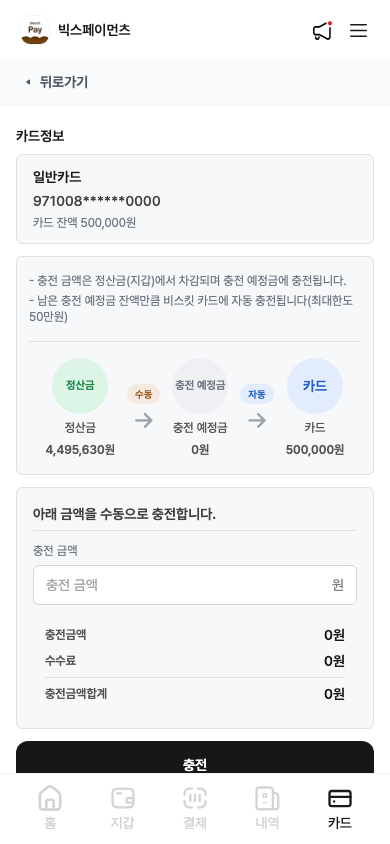
통과2번째 확인 [케이스2-수동충전 동작] 사이드바에서 '수동 충전' 서브메뉴를 눌러 수동 충전 화면(/biscuit-card/manual-charge)으로 이동한다 VE · 비스킷 카드 사이드바 · 화면 캡처 1 · 화면 재현 기록 1 · 오류 내용 1 수행: VE 계정으로 사이드바의 수동 충전 메뉴를 클릭해 수동 충전 화면으로 이동 결과: 기대한 동작과 일치했습니다.
계정
VE
화면
비스킷 카드 사이드바
수행 내용
VE 계정으로 사이드바의 수동 충전 메뉴를 클릭해 수동 충전 화면으로 이동
기대한 결과
사이드바 수동 충전 메뉴 클릭 시 /biscuit-card/manual-charge 화면으로 이동하고 화면 본문이 정상 표시되어야 합니다.
실제 결과
기대한 동작과 일치했습니다.
분류
문제 없음

화면 캡처

화면 재현 기록

실패 당시 화면 흐름을 다시 볼 수 있는 자료입니다. 재현 보기를 열고 왼쪽 동작 목록에서 마지막 단계와 오류 지점을 확인합니다.

오류 내용

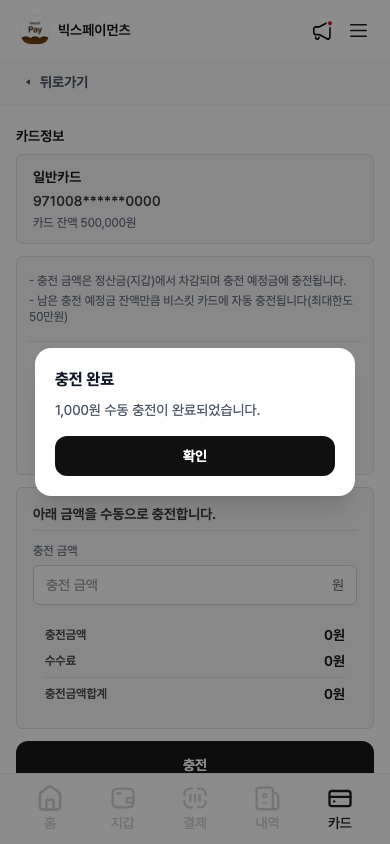
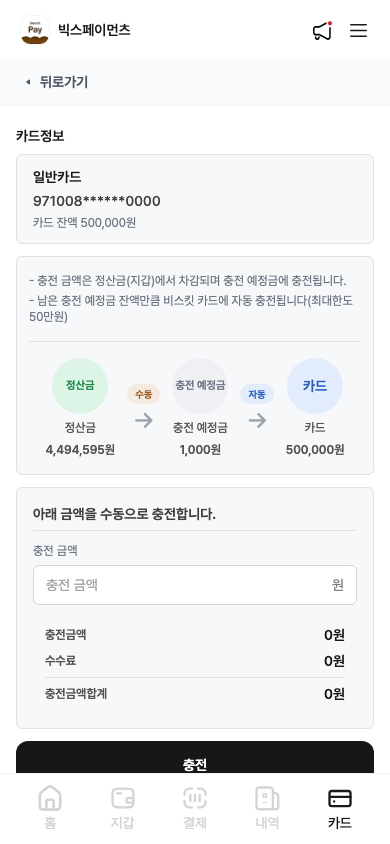
통과3번째 확인 [케이스2] 충전 금액 입력란에 1000을 입력하고 하단 '충전' 버튼을 누른다. 표시되는 바텀시트에서 '충전' 버튼을 눌러 컨펌한다 / [케이스2-확인] 약 1초 로딩 후 '충전 완료' 모달이 표시되는지 확인하고, '확인' 버튼을 눌러 모달을 닫는다 VE · 비스킷 카드 수동 충전 · 화면 캡처 2 · 화면 재현 기록 1 · 오류 내용 2 수행: VE 계정으로 수동 충전 화면에서 1,000원을 입력하고 충전 확인/완료 모달을 확인 결과: 기대한 동작과 일치했습니다.
계정
VE
화면
비스킷 카드 수동 충전
수행 내용
VE 계정으로 수동 충전 화면에서 1,000원을 입력하고 충전 확인/완료 모달을 확인
기대한 결과
1,000원 입력 후 충전 확인 바텀시트와 충전 완료 모달이 표시되고 확인 버튼으로 닫을 수 있어야 합니다.
실제 결과
기대한 동작과 일치했습니다.
분류
문제 없음

화면 재현 기록

실패 당시 화면 흐름을 다시 볼 수 있는 자료입니다. 재현 보기를 열고 왼쪽 동작 목록에서 마지막 단계와 오류 지점을 확인합니다.

상세 보고서 원문

QA Report - Redmine #3557 (dev)

  • Generated: 2026-06-15T14:37:24+09:00
  • Redmine: https://itsm.bix.bz/issues/3557
  • QA Redmine: https://itsm.bix.bz/issues/3568
  • Subject: [QA] 비스킷 카드 수동 충전 전환 및 메뉴 반영 검증
  • Workflow Status: 종료
  • Status: PASS
  • Result JSON: artifacts/result-summary.json
  • Roles: VE
  • Route Candidates: not recorded

Scope

dev 환경 비스킷페이 VE(dw_ve) 계정으로 비스킷 카드 설정의 충전 방식을 수동 금액 충전으로 변경한 뒤 사이드바 수동 충전 메뉴 즉시 반영과 1,000원 수동 충전 완료 모달을 검증

Checklist

  1. [케이스1-사이드바 메뉴 반영] 비스킷 카드 설정 화면(/biscuit-card/settings)에서 '충전 방식' 섹션 셀렉트를 '정산금 자동 충전'에서 '수동 금액 충전'으로 변경하고 '저장' 버튼을 누른다
  2. [케이스1] 표시되는 '충전 방식 설정' 바텀시트에서 '저장' 버튼을 한 번 더 눌러 컨펌하고, 이어서 뜨는 '저장 완료' 모달에서 '확인'을 눌러 닫는다
  3. [케이스1-확인] 화면 우상단 햄버거 버튼을 눌러 사이드바를 연다. '비스킷 카드' 메뉴 하위에 '카드 관리'와 '수동 충전' 2개 서브메뉴가 (새로고침 없이) 즉시 표시되는지 확인
  4. [케이스2-수동충전 동작] 사이드바에서 '수동 충전' 서브메뉴를 눌러 수동 충전 화면(/biscuit-card/manual-charge)으로 이동한다
  5. [케이스2] 충전 금액 입력란에 1000을 입력하고 하단 '충전' 버튼을 누른다. 표시되는 바텀시트에서 '충전' 버튼을 눌러 컨펌한다
  6. [케이스2-확인] 약 1초 로딩 후 '충전 완료' 모달이 표시되는지 확인하고, '확인' 버튼을 눌러 모달을 닫는다

Setup Steps

  1. [required] dw_ve 비스킷 카드 충전 방식 사전 상태 확인 (store/VE / kind: manual-precondition) - dw_ve 계정의 비스킷 카드 충전 방식이 '정산금 자동 충전' 상태로 세팅된 상태에서 시작한다. 계정 비밀번호와 PIN은 로컬 환경변수에만 주입하고 git 산출물에 남기지 않는다.
  2. [required] 충전 방식을 수동 금액 충전으로 변경 (store/VE / kind: data-update / mutation: persistent / guard: QA_3557_ALLOW_CHARGE_METHOD_CHANGE) - 비스킷 카드 설정 화면에서 충전 방식을 수동 금액 충전으로 변경하고 바텀시트 확인 및 저장 완료 모달 확인까지 진행한다.
  3. [required] 수동 충전 1,000원 실행 (store/VE / kind: data-create / mutation: persistent / guard: QA_3557_ALLOW_MANUAL_CHARGE) - 수동 충전 화면에서 1,000원을 입력하고 충전 확인 바텀시트와 충전 완료 모달을 검증한다.

Source Text

이의현님의 QA 요청입니다

조지민 프로님 안녕하세요, 비스킷 페이 개발계 QA 요청드립니다

[1] QA 요청 배경

  • https://itsm.bix.bz/issues/3557

[2] 사전 데이터

  • 별도 준비 데이터 없음 (대상 계정 충전 방식이 '정산금 자동 충전' 상태로 세팅 완료)

[3] 사전 작업

  • dw_ve / <redacted password> / <redacted PIN> 계정으로 비스킷페이(store-dev.biscuitpay.com) 로그인

[4] 권한별 테스트

  • ve

[5] 검증 대상

  • 비스킷 카드 설정 화면
  • 사이드바 메뉴
  • 수동 충전 화면

[6] 체크리스트

  • [케이스1-사이드바 메뉴 반영] 비스킷 카드 설정 화면(/biscuit-card/settings)에서 '충전 방식' 섹션 셀렉트를 '정산금 자동 충전'에서 '수동 금액 충전'으로 변경하고 '저장' 버튼을 누른다
  • [케이스1] 표시되는 '충전 방식 설정' 바텀시트에서 '저장' 버튼을 한 번 더 눌러 컨펌하고, 이어서 뜨는 '저장 완료' 모달에서 '확인'을 눌러 닫는다
  • [케이스1-확인] 화면 우상단 햄버거 버튼을 눌러 사이드바를 연다. '비스킷 카드' 메뉴 하위에 '카드 관리'와 '수동 충전' 2개 서브메뉴가 (새로고침 없이) 즉시 표시되는지 확인
  • [케이스2-수동충전 동작] 사이드바에서 '수동 충전' 서브메뉴를 눌러 수동 충전 화면(/biscuit-card/manual-charge)으로 이동한다
  • [케이스2] 충전 금액 입력란에 1000을 입력하고 하단 '충전' 버튼을 누른다. 표시되는 바텀시트에서 '충전' 버튼을 눌러 컨펌한다
  • [케이스2-확인] 약 1초 로딩 후 '충전 완료' 모달이 표시되는지 확인하고, '확인' 버튼을 눌러 모달을 닫는다

Execution Summary

  • Passed: 3
  • Failed: 0
  • Skipped: 0
  • Blocked: 0
  • Flaky: 0
  • Duration: 20729ms

한눈에 보는 결과

확인한 항목계정화면수행한 동작결과증거 자료
[케이스1-사이드바 메뉴 반영] 비스킷 카드 설정 화면(/biscuit-card/settings)에서 '충전 방식' 섹션 셀렉트를 '정산금 자동 충전'에서 '수동 금액 충전'으로 변경하고 '저장' 버튼을 누른다 / [케이스1] 표시되는 '충전 방식 설정' 바텀시트에서 '저장' 버튼을 한 번 더 눌러 컨펌하고, 이어서 뜨는 '저장 완료' 모달에서 '확인'을 눌러 닫는다 / [케이스1-확인] 화면 우상단 햄버거 버튼을 눌러 사이드바를 연다. '비스킷 카드' 메뉴 하위에 '카드 관리'와 '수동 충전' 2개 서브메뉴가 (새로고침 없이) 즉시 표시되는지 확인VE비스킷 카드 사이드바VE 계정으로 비스킷 카드 설정에서 충전 방식을 수동 금액 충전으로 저장한 뒤 같은 세션에서 사이드바를 열어 하위 메뉴 노출을 확인기대한 동작과 일치했습니다.스크린샷 1<br>화면 재현 기록 1<br>실행 기록 1
[케이스2-수동충전 동작] 사이드바에서 '수동 충전' 서브메뉴를 눌러 수동 충전 화면(/biscuit-card/manual-charge)으로 이동한다VE비스킷 카드 사이드바VE 계정으로 사이드바의 수동 충전 메뉴를 클릭해 수동 충전 화면으로 이동기대한 동작과 일치했습니다.스크린샷 1<br>화면 재현 기록 1<br>실행 기록 1
[케이스2] 충전 금액 입력란에 1000을 입력하고 하단 '충전' 버튼을 누른다. 표시되는 바텀시트에서 '충전' 버튼을 눌러 컨펌한다 / [케이스2-확인] 약 1초 로딩 후 '충전 완료' 모달이 표시되는지 확인하고, '확인' 버튼을 눌러 모달을 닫는다VE비스킷 카드 수동 충전VE 계정으로 수동 충전 화면에서 1,000원을 입력하고 충전 확인/완료 모달을 확인기대한 동작과 일치했습니다.스크린샷 1<br>스크린샷 2<br>화면 재현 기록 1<br>실행 기록 1<br>실행 기록 2

실패 또는 확인 불가 상세

  • 실패 또는 확인 불가 항목이 없습니다.

수동 재현 필요

  • 수동 재현이 필요한 항목이 없습니다.

스크린샷

  • VE / 비스킷 카드 사이드바 / [케이스1-사이드바 메뉴 반영] 비스킷 카드 설정 화면(/biscuit-card/settings)에서 '충전 방식' 섹션 셀렉트를 '정산금 자동 충전'에서 '수동 금액 충전'으로 변경하고 '저장' 버튼을 누른다 / [케이스1] 표시되는 '충전 방식 설정' 바텀시트에서 '저장' 버튼을 한 번 더 눌러 컨펌하고, 이어서 뜨는 '저장 완료' 모달에서 '확인'을 눌러 닫는다 / [케이스1-확인] 화면 우상단 햄버거 버튼을 눌러 사이드바를 연다. '비스킷 카드' 메뉴 하위에 '카드 관리'와 '수동 충전' 2개 서브메뉴가 (새로고침 없이) 즉시 표시되는지 확인: 스크린샷 1
  • VE / 비스킷 카드 사이드바 / [케이스2-수동충전 동작] 사이드바에서 '수동 충전' 서브메뉴를 눌러 수동 충전 화면(/biscuit-card/manual-charge)으로 이동한다: 스크린샷 1
  • VE / 비스킷 카드 수동 충전 / [케이스2] 충전 금액 입력란에 1000을 입력하고 하단 '충전' 버튼을 누른다. 표시되는 바텀시트에서 '충전' 버튼을 눌러 컨펌한다 / [케이스2-확인] 약 1초 로딩 후 '충전 완료' 모달이 표시되는지 확인하고, '확인' 버튼을 눌러 모달을 닫는다: 스크린샷 1
  • VE / 비스킷 카드 수동 충전 / [케이스2] 충전 금액 입력란에 1000을 입력하고 하단 '충전' 버튼을 누른다. 표시되는 바텀시트에서 '충전' 버튼을 눌러 컨펌한다 / [케이스2-확인] 약 1초 로딩 후 '충전 완료' 모달이 표시되는지 확인하고, '확인' 버튼을 눌러 모달을 닫는다: 스크린샷 2

화면 재현 기록

  • VE / 비스킷 카드 사이드바 / [케이스1-사이드바 메뉴 반영] 비스킷 카드 설정 화면(/biscuit-card/settings)에서 '충전 방식' 섹션 셀렉트를 '정산금 자동 충전'에서 '수동 금액 충전'으로 변경하고 '저장' 버튼을 누른다 / [케이스1] 표시되는 '충전 방식 설정' 바텀시트에서 '저장' 버튼을 한 번 더 눌러 컨펌하고, 이어서 뜨는 '저장 완료' 모달에서 '확인'을 눌러 닫는다 / [케이스1-확인] 화면 우상단 햄버거 버튼을 눌러 사이드바를 연다. '비스킷 카드' 메뉴 하위에 '카드 관리'와 '수동 충전' 2개 서브메뉴가 (새로고침 없이) 즉시 표시되는지 확인: 화면 재현 기록 1
  • VE / 비스킷 카드 사이드바 / [케이스2-수동충전 동작] 사이드바에서 '수동 충전' 서브메뉴를 눌러 수동 충전 화면(/biscuit-card/manual-charge)으로 이동한다: 화면 재현 기록 1
  • VE / 비스킷 카드 수동 충전 / [케이스2] 충전 금액 입력란에 1000을 입력하고 하단 '충전' 버튼을 누른다. 표시되는 바텀시트에서 '충전' 버튼을 눌러 컨펌한다 / [케이스2-확인] 약 1초 로딩 후 '충전 완료' 모달이 표시되는지 확인하고, '확인' 버튼을 눌러 모달을 닫는다: 화면 재현 기록 1
  • 화면 재현 기록은 실패한 항목에서 화면 전환과 요청 흐름을 다시 보기 위한 자료입니다.

실행 기록

  • VE / 비스킷 카드 사이드바 / [케이스1-사이드바 메뉴 반영] 비스킷 카드 설정 화면(/biscuit-card/settings)에서 '충전 방식' 섹션 셀렉트를 '정산금 자동 충전'에서 '수동 금액 충전'으로 변경하고 '저장' 버튼을 누른다 / [케이스1] 표시되는 '충전 방식 설정' 바텀시트에서 '저장' 버튼을 한 번 더 눌러 컨펌하고, 이어서 뜨는 '저장 완료' 모달에서 '확인'을 눌러 닫는다 / [케이스1-확인] 화면 우상단 햄버거 버튼을 눌러 사이드바를 연다. '비스킷 카드' 메뉴 하위에 '카드 관리'와 '수동 충전' 2개 서브메뉴가 (새로고침 없이) 즉시 표시되는지 확인: 실행 기록 1
  • VE / 비스킷 카드 사이드바 / [케이스2-수동충전 동작] 사이드바에서 '수동 충전' 서브메뉴를 눌러 수동 충전 화면(/biscuit-card/manual-charge)으로 이동한다: 실행 기록 1
  • VE / 비스킷 카드 수동 충전 / [케이스2] 충전 금액 입력란에 1000을 입력하고 하단 '충전' 버튼을 누른다. 표시되는 바텀시트에서 '충전' 버튼을 눌러 컨펌한다 / [케이스2-확인] 약 1초 로딩 후 '충전 완료' 모달이 표시되는지 확인하고, '확인' 버튼을 눌러 모달을 닫는다: 실행 기록 1
  • VE / 비스킷 카드 수동 충전 / [케이스2] 충전 금액 입력란에 1000을 입력하고 하단 '충전' 버튼을 누른다. 표시되는 바텀시트에서 '충전' 버튼을 눌러 컨펌한다 / [케이스2-확인] 약 1초 로딩 후 '충전 완료' 모달이 표시되는지 확인하고, '확인' 버튼을 눌러 모달을 닫는다: 실행 기록 2

자동화 원본 결과

ScenarioStatusDurationScreenshot화면 재현 기록LogError
3557/dev/biscuit-card-manual-charge.spec.ts / [3557][dev] [QA] 비스킷 카드 수동 충전 전환 및 메뉴 반영 검증 / [VE] role / 비스킷 카드 설정 / [케이스1-사이드바 메뉴 반영] 비스킷 카드 설정 화면(/biscuit-card/settings)에서 '충전 방식' 섹션 셀렉트를 '정산금 자동 충전'에서 '수동 금액 충전'으로 변경하고 '저장' 버튼을 누른다 / [케이스1] 표시되는 '충전 방식 설정' 바텀시트에서 '저장' 버튼을 한 번 더 눌러 컨펌하고, 이어서 뜨는 '저장 완료' 모달에서 '확인'을 눌러 닫는다 / [케이스1-확인] 화면 우상단 햄버거 버튼을 눌러 사이드바를 연다. '비스킷 카드' 메뉴 하위에 '카드 관리'와 '수동 충전' 2개 서브메뉴가 (새로고침 없이) 즉시 표시되는지 확인PASS8208ms스크린샷 1화면 재현 기록 1로그 1
3557/dev/biscuit-card-manual-charge.spec.ts / [3557][dev] [QA] 비스킷 카드 수동 충전 전환 및 메뉴 반영 검증 / [VE] role / 비스킷 카드 설정 / [케이스2-수동충전 동작] 사이드바에서 '수동 충전' 서브메뉴를 눌러 수동 충전 화면(/biscuit-card/manual-charge)으로 이동한다PASS4312ms스크린샷 1화면 재현 기록 1로그 1
3557/dev/biscuit-card-manual-charge.spec.ts / [3557][dev] [QA] 비스킷 카드 수동 충전 전환 및 메뉴 반영 검증 / [VE] role / 비스킷 카드 설정 / [케이스2] 충전 금액 입력란에 1000을 입력하고 하단 '충전' 버튼을 누른다. 표시되는 바텀시트에서 '충전' 버튼을 눌러 컨펌한다 / [케이스2-확인] 약 1초 로딩 후 '충전 완료' 모달이 표시되는지 확인하고, '확인' 버튼을 눌러 모달을 닫는다PASS7594ms스크린샷 1<br>스크린샷 2화면 재현 기록 1로그 1<br>로그 2

Notes

  • Playwright 실행 결과를 기준으로 작성되었습니다.
  • QA PR merge, 공개 보고서 확인, QA subissue 종료 상태 갱신이 반영되었습니다.

전체 증거 자료